# Tuya T5AI 像素LED演示程序
## 项目背景
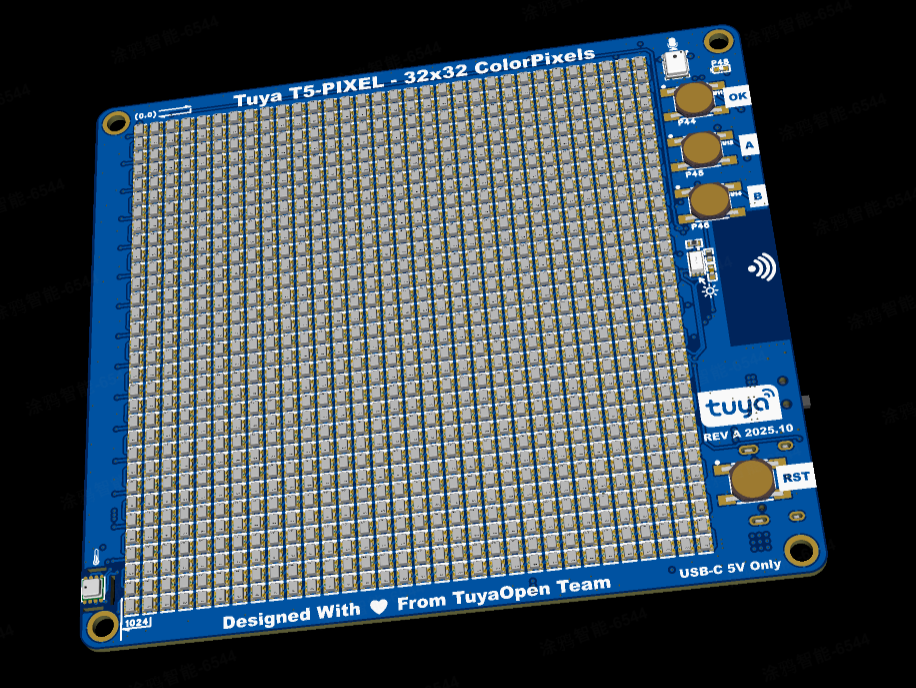
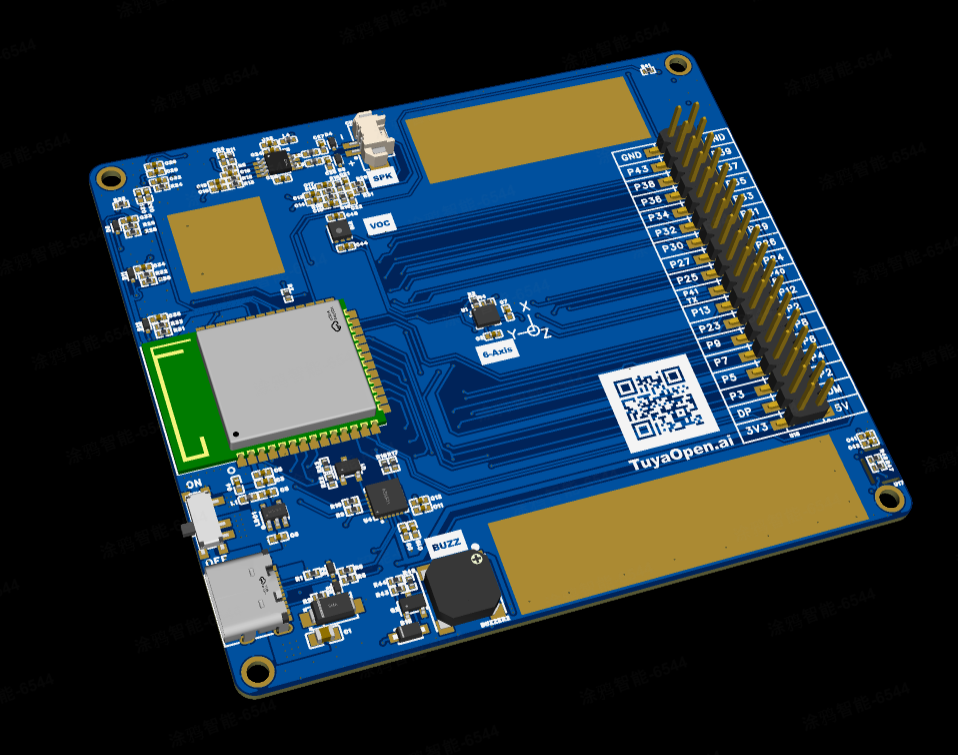
**Tuya-T5-Pixels** 是一个基于TuyaOpen开源框架打造的高密度紧凑像素屏项目。它采用32x32 LED像素矩阵(1024颗WS2812 RGB LED)搭配涂鸦T5 WIFI/蓝牙芯片模组,从硬件设计到软件代码全开源。
### 核心硬件特性
- **1024颗全彩单线灯**(WS2812)32x32矩阵
- **多传感器支持:** 温度/湿度/压力(BME280)、VOC空气质量(SGP41)、环境光(BH1750)、6轴加速度陀螺仪(BMI270)
- **音频I/O:** MEMS麦克风 + 喇叭 + 硬件回采
- **用户界面:** 3个用户按键(OK/A/B)、USB-C供电、双路烧录/调试串口(CH342F)
- **连接性:** 通过Tuya T5模组实现WiFi/蓝牙,支持App IoT控制
- **尺寸:** 85mm × 75mm 紧凑设计
> ⚠️ **亮度建议:**
> 请勿将LED全局亮度(如`BRIGHTNESS`参数)设置为最大。鉴于32×32高密度像素阵列(1024颗LED),全亮度会导致发热明显,并可能造成过流或损伤硬件。
> **推荐亮度为 10% 左右**(如 `BRIGHTNESS = 0.1` 或更低,示例代码默认 5%),既保证观感,同时避免过热和能耗过高。
### 创意场景
- **AI 语音天气屏:** 语音唤醒查询天气,像素屏显示图标和文字
- **桌面像素时钟:** 网络同步时间,支持亮度调节,夜间低亮模式
- **开源像素画板:** 手机APP实时绘制,支持AI生成32x32像素风格图片
### 资源链接
- **文档官网:** https://tuyaopen.ai/zh
- **Github 软件代码仓库:** https://github.com/tuya/TuyaOpen
---
本文件夹包含多个演示应用程序,展示了Tuya T5AI Pixel开发板上32x32 LED像素矩阵显示屏的功能。所有演示程序都使用在 `boards/T5AI/TUYA_T5AI_PIXEL/board_pixel_api.h` 中实现的板级支持包(BSP)API进行像素显示操作。
## 概述
这些演示程序展示了使用1024像素(32x32)LED矩阵的各种视觉效果、动画和交互功能。BSP提供了统一的API,用于:
- 像素设备初始化和管理
- HSV到RGB颜色转换
- 矩阵坐标到LED索引映射
- 基于帧的绘制操作
- 多字体文本渲染
- 位图和GIF动画支持
## 构建项目
> **建议**:详细环境搭建、编译与烧录步骤,请结合TuyaOpen官方文档:
> - [环境搭建](https://tuyaopen.ai/docs/quick-start/enviroment-setup)
> - [项目编译](https://tuyaopen.ai/docs/quick-start/project-compilation)
> - [固件烧录](https://tuyaopen.ai/docs/quick-start/firmware-burning)
### 前置要求
- 已完成TuyaOpen SDK环境配置(详见上方“环境搭建”)
- 终端支持 bash shell
- 目标开发板:**TUYA_T5AI_PIXEL**
### 快速构建和烧录流程
1. **进入TuyaOpen SDK根目录,并导出环境变量**
```bash
cd /path/to/TuyaOpen
. ./export.sh
```
2. **进入对应项目目录**
```bash
cd apps/tuya_t5_pixel
```
3. **项目配置**(首次构建时,选择硬件平台 TUYA_T5AI_PIXEL)
```bash
tos.py config
# 交互选择 TUYA_T5AI_PIXEL 开发板
```
4. **编译项目**
```bash
tos.py build
```
5. **烧录固件到设备**
> 烧录建议配合 USB/UART 方式,详见官方[烧录教程](https://tuyaopen.ai/docs/quick-start/firmware-burning)
```bash
# 典型命令(以USB方式为例,根据实际COM口和参数调整)
tos.py flash
```
或者使用官方TuyaOpen烧录工具,具体参数参见上方文档。
---
常用构建演示程序(在步骤3后直接执行编译):
- 构建 `tuya_t5_pixel_demo` → 默认演示
- 构建 `tuya_t5_pixel_sphere_effect` → 3D球体动画
- 构建 `tuya_t5_pixel_mic_spectrum_meter` → 麦克风频谱
- 构建 `tuya_t5_pixel_simple_shapes` → 简单图元渲染
- 构建 `tuya_t5_pixel_bongocat_kb` → 键盘事件驱动的像素(键盘猫+积功德)动画
- 构建 `tuya_t5_pixel_weather` → 天气信息显示(需配置UUID和AUTHKEY)
如需构建其他目标或指定 demo,可在 `apps/tuya_t5_pixel/` 下调整相应配置。
## 可用演示程序
# Demo 1. tuya_t5_pixel_demo
**描述:** 一个综合演示程序,包含多种动画效果、像素艺术动画和交互控制。
**功能:**
- **动画效果:**
- 彩虹色滚动文字
- 呼吸颜色效果(红、绿、蓝循环)
- 水波纹效果动画
- 彩色渐变2D波浪效果
- 旋转雪花图案
- 扫描动画(列和行扫描)
- 呼吸圆圈效果
- 跑马灯效果
- 彩色波浪效果
- **像素艺术动画:** 10个预加载的像素艺术动画,包括猫咪、马里奥角色和各种表情包
- **沙粒物理演示:** 由加速度计(BMI270传感器)控制的交互式粒子物理模拟
- **交互控制:**
- OK按钮:循环切换动画,切换循环模式
- A按钮:切换像素艺术动画
- B按钮:播放蜂鸣器旋律,激活沙粒物理演示
- **蜂鸣器集成:** 播放启动旋律和"小星星"乐曲
**使用的硬件:**
- 32x32 LED像素矩阵(1024像素)
- 3个按钮(OK、A、B)
- 蜂鸣器
- BMI270加速度计/陀螺仪传感器
# Demo 2. tuya_t5_pixel_sphere_effect
**描述:** 3D旋转球体可视化,具有音频响应式旋转速度。
**功能:**
- **3D球体渲染:** 将3D球体投影到2D LED矩阵上,具有正确的透视效果
- **旋转动画:** 围绕多个轴平滑旋转
- **音频响应:** 旋转速度响应音频输入(麦克风)
- **颜色渐变:** 球体表面的UV映射颜色渐变
- **交互控制:** 按钮控制旋转速度和模式切换
**使用的硬件:**
- 32x32 LED像素矩阵
- 麦克风输入
- 控制按钮
# Demo 3. tuya_t5_pixel_mic_spectrum_meter
**描述:** 实时音频频谱分析仪,在LED矩阵上显示频段。
**功能:**
- **FFT分析:** 对16kHz音频输入执行快速傅里叶变换
- **8频段频谱显示:** 可视化8个频段,每个频段4像素宽
- **实时可视化:** 以高帧率更新,实现平滑的频谱显示
- **颜色编码:** 不同频段使用不同颜色
- **音频处理:** 处理16位PCM音频,使用环形缓冲区管理
**使用的硬件:**
- 32x32 LED像素矩阵
- 麦克风输入(16kHz单声道音频)
# Demo 4. tuya_t5_pixel_simple_shapes
**描述:** 使用BSP帧API的基本绘制图元的简单演示。
**功能:**
- **绘制图元:**
- 各种颜色的填充矩形
- 圆形(填充和轮廓)
- 线条
- 使用不同字体的文本渲染
- **基于帧的渲染:** 使用BSP帧API进行高效绘制
- **调色板:** 展示所有32种预定义颜色
- **字体展示:** 使用不同字体大小显示文本
**使用的硬件:**
- 32x32 LED像素矩阵
# Demo 5. tuya_t5_pixel_bongocat
**描述:** 键盘事件驱动的(键盘猫+功德木鱼)像素艺术动画演示,支持通过串口接收键盘按键事件,实时控制Bongo Cat和木块动画。
**功能:**
- **双模式动画:**
- **Bongo Cat模式:** 显示3帧可爱猫咪动画
- 按键UP (0x00):随机显示帧1或帧3
- 按键DOWN (0x01):显示帧2(双手举起)
- **木块模式:** 显示5帧木块动画(32x25像素,底部对齐)
- 按键UP (0x00):显示帧0(向上位置)
- 按键DOWN (0x01):显示帧4(向下位置,第5帧)
- **串口通信:** 通过UART0接收单字节命令(115200波特率)
- 0x00:按键UP事件
- 0x01:按键DOWN事件
- 所有接收到的数据会以十六进制格式回显(用于调试)
- **模式切换:** 使用OK按钮在Bongo Cat和木块模式之间切换
**PC端键盘事件工具:**
- **位置:** `apps/tuya_t5_pixel/tuya_t5_pixel_bongocat_kb/pc_kb_event/`
- **功能:** Python脚本监听PC键盘按键事件,并通过串口发送到开发板
- **使用方法:**
1. 安装依赖:
```bash
cd apps/tuya_t5_pixel/tuya_t5_pixel_bongocat_kb/pc_kb_event
pip install -r requirements.txt
```
2. 配置串口:
- 编辑 `key_event.py`,修改 `SERIAL_PORT` 变量为您的串口设备名
- Windows: `'COM14'` 等
- Linux: `'/dev/ttyUSB0'` 等
- macOS: `'/dev/cu.usbserial-*'` 等
3. 运行脚本:
```bash
python key_event.py
```
4. 按任意键即可看到按键事件发送到开发板
5. 按 Ctrl+C 退出程序
- **注意事项:**
- 脚本会占用串口,烧录固件前需先关闭脚本
- 选择Tuya T5的**烧录串口**(而非调试串口)
- 脚本发送单字节命令:0x00(按键UP)和0x01(按键DOWN)
**使用的硬件:**
- 32x32 LED像素矩阵(1024像素)
- OK按钮(模式切换)
- UART0串口(115200波特率)
**串口命令格式:**
- 单字节命令,无需起始字节
- `0xA0 0x00`:按键UP事件
- `0xA0 0x01`:按键DOWN事件
- 所有接收数据会以十六进制格式回显:`RX: 0xXX 0xYY ...`
# Demo 6. tuya_t5_pixel_weather
**描述:** 天气信息显示应用,从Tuya云服务获取天气数据并在像素屏上显示。
**功能:**
- **天气信息显示:**
- 当前温度及体感温度
- 今日最高/最低温度
- 湿度百分比
- 风速和风向
- 空气质量指数(AQI)
- 时间和日期(支持时区)
- **天气图标:** 16x16像素天气图标显示在屏幕右上角
- **页面循环:** 自动循环显示不同天气信息页面
**配置要求:**
> ⚠️ **重要:** 使用此演示前,必须配置Tuya IoT平台授权码
>
> 1. **编辑配置文件:** `apps/tuya_t5_pixel/tuya_t5_pixel_weather/include/tuya_config.h`
>
> 2. **配置以下参数:**
> - `TUYA_OPENSDK_UUID`: SDK认证所需的设备UUID
> - `TUYA_OPENSDK_AUTHKEY`: 安全通信所需的认证密钥
>
> 3. **获取凭证:**
> - 产品创建和PID生成:https://developer.tuya.com/cn/docs/iot-device-dev/application-creation?id=Kbxw7ket3aujc
> - 授权码获取:https://tuyaopen.ai/docs/quick-start#get-tuyaopen-license
>
> 4. **配置设备位置:**
- 使用Tuya App绑定设备
- 在App中设置设备所在位置(城市/地区)
- 位置信息用于获取准确的天气数据
>
> **警告:** 未配置正确的UUID和AUTHKEY将导致设备无法连接到Tuya云服务器,天气数据将无法获取。
## TUYA_T5AI_PIXEL 板级支持包(BSP)
所有演示程序都使用在以下位置实现的BSP API:
- **位置:** `boards/T5AI/TUYA_T5AI_PIXEL/`
- **头文件:** `board_pixel_api.h`
- **实现:** `board_pixel_api.c`
### 主要使用的BSP函数:
- `board_pixel_get_handle()` - 初始化并获取像素设备句柄
- `board_pixel_matrix_coord_to_led_index()` - 将2D (x,y)坐标转换为LED索引
- `board_pixel_hsv_to_pixel_color()` - 将HSV颜色空间转换为RGB像素颜色
- `board_pixel_frame_*()` - 基于帧的绘制操作(在simple_shapes演示中使用)
如需更多BSP音频、蜂鸣器和像素矩阵API示例,请参考:
- `boards/T5AI/TUYA_T5AI_PIXEL/board_buzzer_api.h`
- `boards/T5AI/TUYA_T5AI_PIXEL/board_audio_api.h`
- `apps/tuya_t5_pixel/tuya_t5_pixel_demo/src/tuya_main.c` 部分演示实现
## 故障排除
### 常见问题
1. **找不到像素设备:**
- 确保 `PIXEL_DEVICE_NAME` 配置正确
- 验证SPI和像素LED驱动程序已启用
- 检查硬件连接
2. **音频不工作:**
- 验证 `AUDIO_CODEC_NAME` 配置
- 检查麦克风连接
- 确保音频编解码器已正确初始化
3. **显示问题:**
- 验证像素数量匹配(1024)
- 检查亮度设置
- 确保电源供应正常
## 参考资料
- **BSP文档:** 参见 `boards/T5AI/TUYA_T5AI_PIXEL/board_pixel_api.h` 获取完整API文档
- **硬件文档:** 参考Tuya T5AI Pixel板文档
- **SDK文档:** TuyaOpen SDK文档
## 许可证
版权所有 (c) 2021-2025 Tuya Inc. 保留所有权利。